


HD Streaming Quality Guide: 1080p vs 4K IPTV Explained
Understanding HD streaming quality is essential for the best IPTV experience. This guide explains resolution differences, technical requirements, and optimization tips for crystal-clear picture quality.
Video Resolution Basics
What is Resolution?
Resolution measures pixels on screen. More pixels = sharper image. Measured as width × height in pixels.
Common Resolutions
720p (HD): - 1280×720 pixels - Standard definition - Entry-level streaming - All devices support - 3-5 Mbps needed
1080p (Full HD): - 1920×1080 pixels - High definition - Most common standard - All modern devices - 5-8 Mbps needed
1440p (Quad HD): - 2560×1440 pixels - Between Full HD and 4K - Gaming standard - Premium devices - 10-15 Mbps needed
4K (Ultra HD): - 3840×2160 pixels - Premium clarity - Most advanced - Modern devices only - 20-25 Mbps needed
8K: - 7680×4320 pixels - Future standard - Rare availability - Specialized equipment - 50+ Mbps needed
1080p vs 4K: Practical Differences
Visual Comparison
1080p Advantages: - Works on all devices - Lower bandwidth requirements - Smooth streaming - Mature technology
1080p Disadvantages: - Less detail on large screens - Not future-proof - Less immersive - Softer image quality
4K Advantages: - Four times more pixels - Stunning detail - Future-proof - More immersive viewing - Better for large screens
4K Disadvantages: - Higher bandwidth needed - Requires 4K device - More expensive devices - Requires fast internet - More data consumption
Screen Size Matters
43-inch TV: - 1080p: Good quality - 4K: Minimal improvement - Recommended: 1080p - Viewing distance: 6 feet
55-inch TV: - 1080p: Acceptable quality - 4K: Noticeable improvement - Recommended: 4K - Viewing distance: 7 feet
65-inch TV: - 1080p: Visible pixelation - 4K: Excellent quality - Recommended: 4K - Viewing distance: 8 feet
75-inch TV: - 1080p: Very pixelated - 4K: Stunning quality - Recommended: 4K - Viewing distance: 10 feet
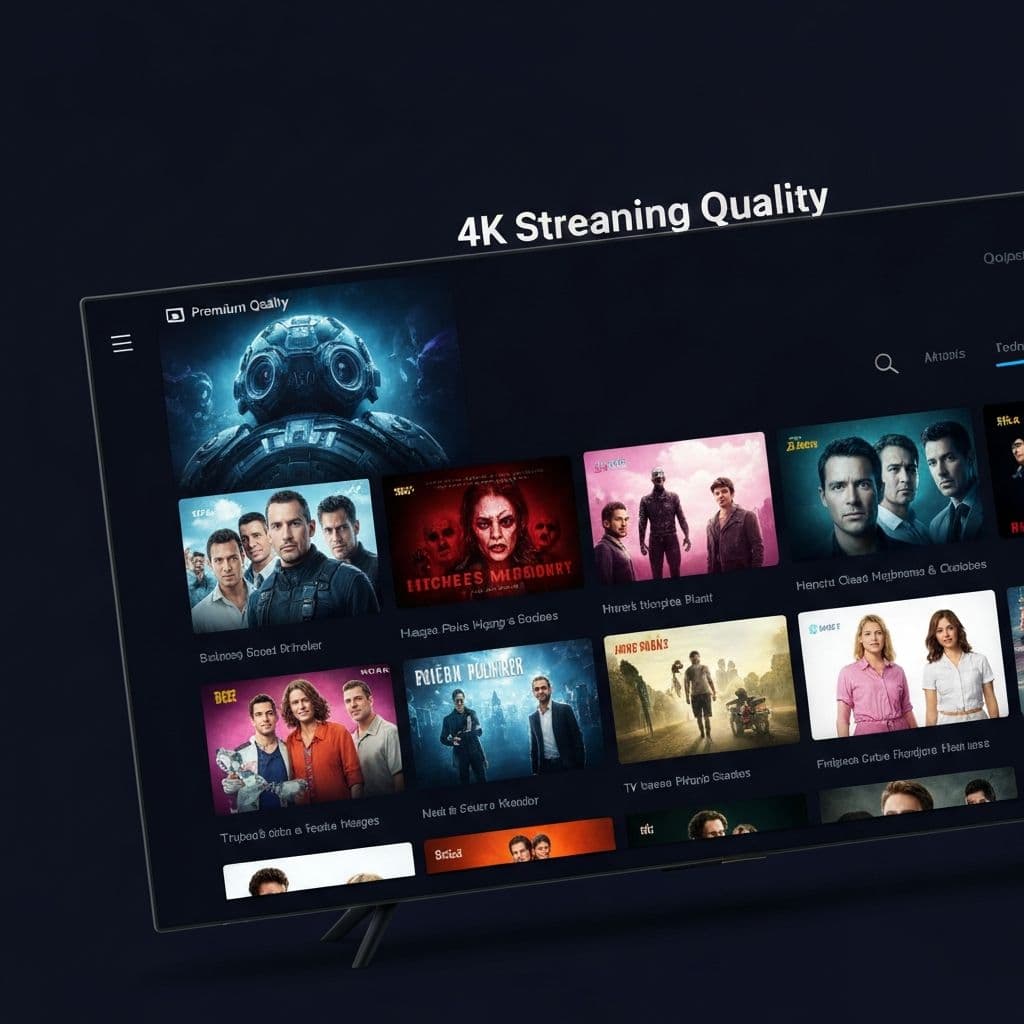
HDR Technology
What is HDR? High Dynamic Range improves brightness, darker details, colors, and contrast.
HDR Standards: - HDR10 (industry standard) - Dolby Vision (premium) - HLG (broadcast) - HDR10+ (enhanced)
HDR Benefits: - More realistic colors - Better bright/dark balance - Enhanced contrast - More vivid images
Internet Speed Requirements
Speed by Resolution
| Resolution | Minimum | Recommended | Notes |
| ----------- | --------- | ------------ | ------- |
| 720p HD | 3 Mbps | 5 Mbps | Stable streams |
| 1080p FHD | 5 Mbps | 8-10 Mbps | Standard choice |
| 1440p | 10 Mbps | 15 Mbps | Gaming quality |
| 4K Ultra HD | 20 Mbps | 25+ Mbps | Premium quality |
| Multiple streams | +5 Mbps | +5-10 Mbps | Per additional |
Checking Your Speed
1. Visit speedtest.net 2. Click "Go" button 3. Wait for test completion 4. Check download speed 5. Select quality based on results
Improving Internet Speed
1. Use Ethernet - Wired faster than WiFi 2. Position Router - Centralize placement 3. Switch Band - Use 5GHz WiFi 4. Reduce Interference - Move away from obstacles 5. Limit Devices - Reduce network congestion 6. Update Router - Latest firmware 7. Contact ISP - Upgrade plan if needed
Device Compatibility
1080p Compatible Devices
- All modern smart TVs
- Fire Stick (all models)
- Roku (all models)
- Apple TV (all models)
- Android boxes
- Kodi systems
- Older devices
4K Compatible Devices
- 4K smart TVs
- Fire Stick 4K / 4K Max
- Roku Ultra
- Apple TV 4K
- Modern Android boxes
- Recent Kodi systems
- Gaming consoles
Checking Device Support
1. Check TV manual 2. Look for "4K" label 3. Verify HDMI 2.0 port 4. Check device settings 5. Test with 4K content
IPTV Provider Quality Comparison
INFINTETV Quality Standards
- Full HD 1080p standard
- 4K content available
- Multiple quality options
- Dolby Vision support
- Dolby Atmos audio
- 99.9% uptime guarantee
- Sub-2% buffering rate
Quality Guarantees
- Consistent streaming
- Low latency
- Reliable service
- Multiple backup servers
- 24/7 monitoring
- Quality support
Optimizing IPTV Quality
App Settings
1. Open IPTV app 2. Go to Settings 3. Select Video Quality 4. Choose: Auto, 720p, 1080p, or 4K 5. Enable Hardware Acceleration 6. Set Audio to Maximum 7. Save settings
Network Optimization
- Use wired Ethernet
- Connect to 5GHz WiFi
- Restart router
- Reduce background usage
- Position device near router
TV Settings
1. Set picture mode to Cinema/Movie 2. Enable dynamic contrast 3. Adjust brightness 4. Enable motion smoothing 5. Enable game mode 6. Calibrate colors
Common Quality Issues
Pixelation: - Solution: Upgrade to 4K, increase distance
Buffering: - Solution: Check speed, upgrade plan, restart
Poor Colors: - Solution: Adjust TV settings, verify cable
Blurry Image: - Solution: Check resolution, update app
Freezing: - Solution: Restart device, check internet
Future of IPTV Quality
Emerging technologies: 8K resolution, AI upscaling, immersive audio, enhanced HDR formats, cloud-based processing.
Conclusion: Choose Your Quality
1080p works for most users, but 4K offers future-proof investment. INFINTETV supports all quality levels. Test our quality with a free trial and experience crystal-clear streaming today.